
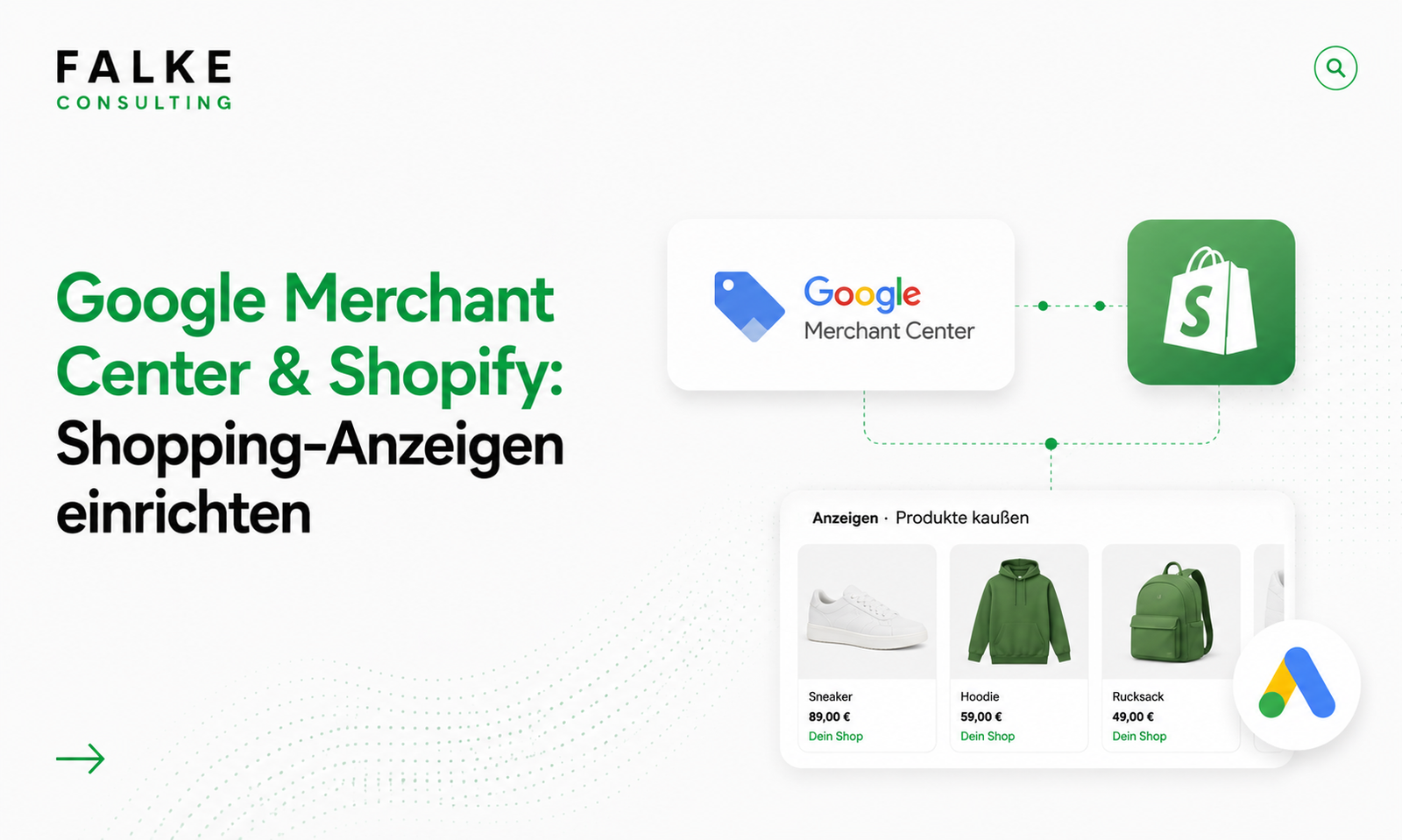
Google Merchant Center & Shopify: Shopping-Anzeigen einrichten
Produktfeed, Google Merchant Center & Shopping-Anzeigen für Shopify Schritt für Schritt einrichten – sauberes Setup für mehr Sichtbarkeit im DACH-Raum.

Das Wichtigste in Kürze
- Google Shopping läuft über einen Produktdatenfeed im Google Merchant Center – die Verbindung zu Shopify richtest du in wenigen Schritten ein.
- Die Feed-Qualität entscheidet: GTIN, korrekte Versand- und Steuerangaben sowie saubere Titel sind Pflicht, sonst werden Produkte abgelehnt.
- Über den kostenlosen Google & YouTube-Channel synchronisierst du deinen Katalog automatisch ins Merchant Center.
- Für Anzeigen verknüpfst du Google Ads und startest meist mit einer Performance-Max-Kampagne auf Basis deines Feeds.
Du willst deine Produkte bei Google Shopping sichtbar machen? Dann brauchst du ein sauberes Setup aus Produktfeed, Google Merchant Center und einer ersten Kampagne. Diese Anleitung führt dich Schritt für Schritt durch die konkrete Einrichtung für deinen Shopify-Shop – von der Feed-Bereitstellung bis zur ersten Shopping-Anzeige im DACH-Raum.
Hinweis: Hier geht es um die technische Einrichtung. Ob sich für dich eher SEO oder bezahlte Anzeigen lohnen, klärt der strategische Beitrag SEO vs. SEA für Shopify. Lieber direkt umsetzen lassen? Termin vereinbaren →
01Was du für Google Shopping brauchst
Für Shopping-Anzeigen kommen drei Bausteine zusammen. Wenn du sie der Reihe nach aufsetzt, vermeidest du die typischen Fehlerquellen:
- Produktdatenfeed – die strukturierte Liste deiner Produkte mit allen Pflichtfeldern.
- Google Merchant Center – die Plattform, die deinen Feed aufnimmt und prüft.
- Google Ads – für bezahlte Shopping- bzw. Performance-Max-Kampagnen (kostenlose Einträge gehen auch ohne).
02Produktdatenfeed aus Shopify bereitstellen
Der einfachste Weg im Shopify-Kosmos ist der offizielle, kostenlose Google & YouTube-Channel aus dem Shopify App Store. Er erzeugt und aktualisiert deinen Feed automatisch und synchronisiert Produktänderungen.
- Google & YouTube-Channel installieren und mit deinem Google-Konto verbinden.
- Land, Sprache und Zielmarkt(e) wählen – für DACH z. B. Deutschland/Deutsch.
- Produktkategorien und -felder zuordnen, damit Google deine Artikel korrekt einordnet.
Brauchst du mehr Kontrolle (mehrere Länder, Feed-Regeln, Ausschlüsse), nutzt du spezialisierte Feed-Apps. Für den Start reicht der native Channel in fast allen Fällen.
03Merchant Center anlegen & Shop verknüpfen
Lege – falls noch nicht vorhanden – ein Google-Merchant-Center-Konto an und bestätige deine Website. Über den Shopify-Channel läuft die Verknüpfung meist automatisch; manuell gehst du so vor:
- Website-Domain im Merchant Center hinterlegen und per Verbindung zu Shopify bestätigen.
- Versand- und Rückgabeinformationen im Merchant Center hinterlegen (sie müssen zum Shop passen).
- Steuer-Einstellungen prüfen – im DACH-Raum sind Brutto-Preise Standard; das muss zum Feed passen. Grundlagen dazu im Beitrag Shopify Steuern & OSS richtig einstellen.
04Pflichtangaben & Feed-Qualität
Die häufigsten Ablehnungen entstehen durch unvollständige oder widersprüchliche Daten. Diese Felder solltest du im Griff haben:
| Feld | Warum wichtig |
|---|---|
| GTIN / Marke / MPN | Eindeutige Produktidentifikation – ohne GTIN werden viele Artikel abgelehnt oder schlechter ausgespielt |
| Titel & Beschreibung | Relevante Keywords vorn; Titel wie „Marke + Produkt + Variante“ statt Marketing-Floskeln |
| Bilder | Saubere Produktbilder ohne Wasserzeichen oder Werbetext |
| Preis & Verfügbarkeit | Müssen exakt mit dem Shop übereinstimmen (sonst Konto-Warnungen) |
| Versand & Steuer | Korrekt hinterlegt, passend zu deinem DACH-Setup |
Gute Produkttitel und -bilder helfen übrigens nicht nur im Feed, sondern auch auf der Seite selbst – die Hebel dazu zeigt der Beitrag Shopify Produktseiten optimieren.
05Erste Performance-Max- / Shopping-Kampagne aufsetzen
Sobald deine Produkte im Merchant Center freigegeben sind, kannst du bewerben:
- Google Ads mit dem Merchant Center verknüpfen.
- Kampagnentyp wählen – für die meisten Shops ist Performance Max der Standard, da es Shopping-Flächen automatisch bespielt.
- Budget, Zielland (DE/AT/CH) und – wenn vorhanden – ein realistisches Ziel für den Return on Ad Spend (ROAS) festlegen.
- Aussagekräftige Assets (Bilder, Texte) ergänzen, damit die Kampagne auch außerhalb von Shopping ausspielen kann.
Starte mit überschaubarem Budget, gib der Kampagne 2–3 Wochen Lernphase und optimiere dann auf Basis echter Daten statt Bauchgefühl.
06Conversion-Tracking & Feed-Pflege
Ohne sauberes Tracking weißt du nie, was die Anzeigen wirklich bringen. Achte auf:
- Conversion-Tracking für Google Ads korrekt eingerichtet – idealerweise serverseitig stabilisiert. Wie das geht, zeigt der Beitrag Server-Side Tracking für Shopify.
- Feed-Aktualität: Preise, Bestände und neue Produkte automatisch synchronisieren lassen.
- Regelmäßige Diagnose im Merchant Center: abgelehnte Artikel zeitnah korrigieren.
07Häufige Ablehnungsgründe vermeiden
- Fehlende GTINs bei Markenprodukten.
- Preis- oder Verfügbarkeits-Abweichung zwischen Feed und Shop.
- Fehlende oder falsche Versand-/Rückgabeangaben im Merchant Center.
- Bilder mit Logos, Wasserzeichen oder Werbetext.
- Rechtliches unvollständig – Impressum, AGB und Datenschutz müssen sauber erreichbar sein.
Wenn du Feed, Merchant Center und Kampagne lieber von Anfang an richtig aufsetzen lässt, findest du auf der Seite Leistungen den passenden Rahmen – oder du stöberst zuerst durch den Shop.
08Fazit
Google Shopping für Shopify ist kein Hexenwerk: ein sauberer Feed über den Google & YouTube-Channel, ein verifiziertes Merchant Center mit korrekten Pflichtangaben und eine fokussierte Performance-Max-Kampagne mit ordentlichem Tracking. Wer die Feed-Qualität ernst nimmt, vermeidet Ablehnungen und gewinnt planbar Sichtbarkeit im DACH-Raum.
Häufige Fragen
Wie verbinde ich Shopify mit dem Google Merchant Center?
Brauche ich GTINs für Google Shopping?
Welche Kampagne eignet sich für den Start?
Warum werden meine Produkte abgelehnt?

Seit Jahren setze ich Shopify-Shops für Marken im DACH-Raum um — von der Migration über den Relaunch bis zur Conversion-Optimierung. In diesem Blog teile ich, was in echten Projekten funktioniert.
Mehr aus deinem Shopify-Shop holen?
Lass uns in einem kostenlosen Erstgespräch herausfinden, wo bei dir der größte Hebel liegt — technisch, inhaltlich oder bei der Conversion.
Kostenloses Erstgespräch buchen